Shopify Token
获取与转换教程
从店铺后台创建应用开始,完成发布、获取应用凭据,再打开转换入口安装授权,最终取得店铺Access Token。
每个店铺,分别准备一套资料
在本机或Hubstudio打开对应店铺,登录有权安装应用并批准相关权限的账号。
使用有权创建应用并安装授权的店铺账号。Client ID和Client Secret将在创建应用后取得,无需提前准备。
记录后台的原始域名,例如 your-store.myshopify.com,优先使用此域名。
本次参会准备:3个在线店铺(分别使用3种不同货币),另加2个COD店铺(没有可不准备)。每家店都按本教程完成一次,并记录“店铺域名 ↔ Token”的对应关系。
这里的“转换”是什么?我们现有的入口会使用Client ID和Client Secret生成安装链接,店铺授权后,再由回调程序换取Access Token。输入框里不需要粘贴一个旧Token;Client Secret本身也不是最终用于拉数据的店铺Token。
从店铺后台开始创建应用
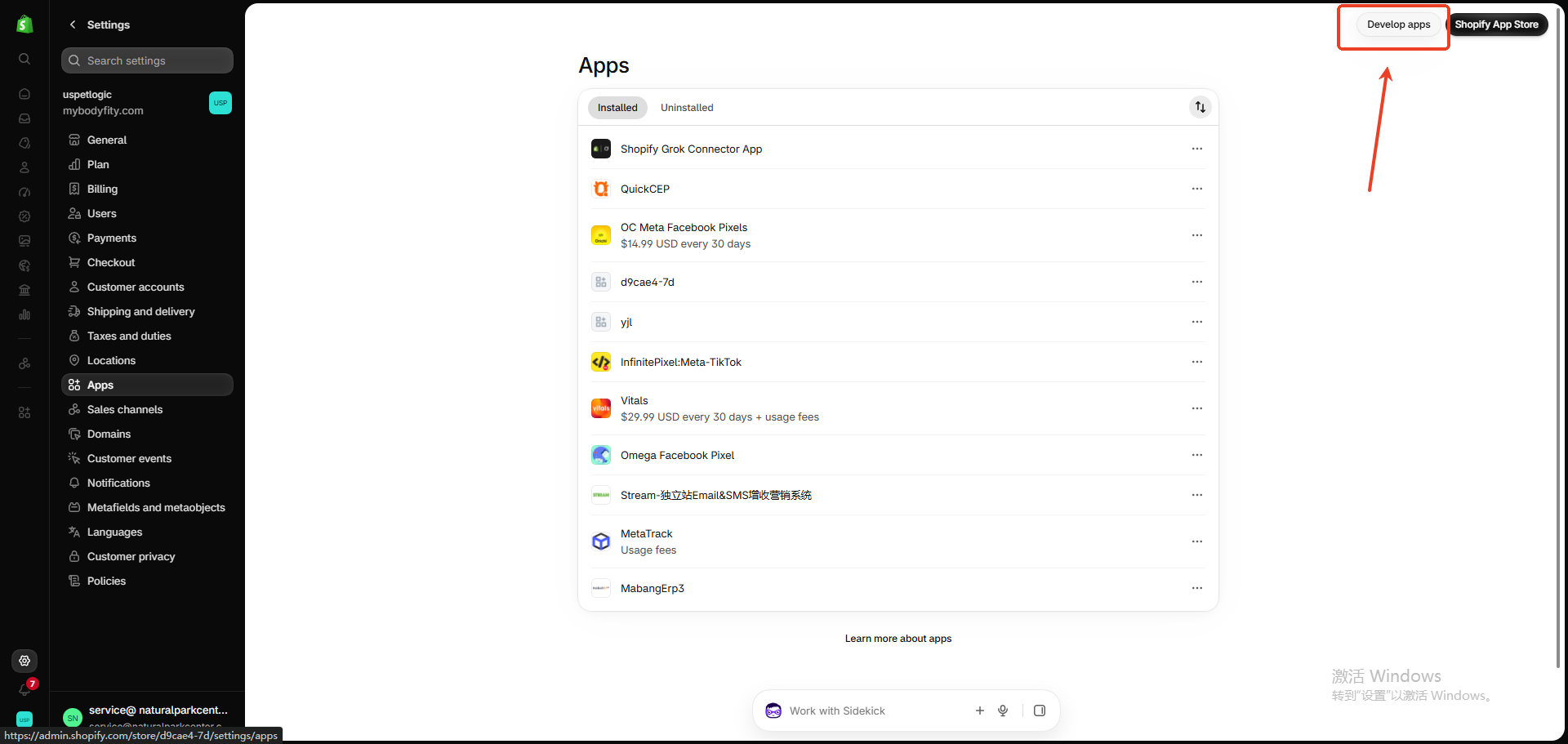
01|打开Develop apps
在对应Shopify店铺后台进入 Settings → Apps,点击右上角 Develop apps。
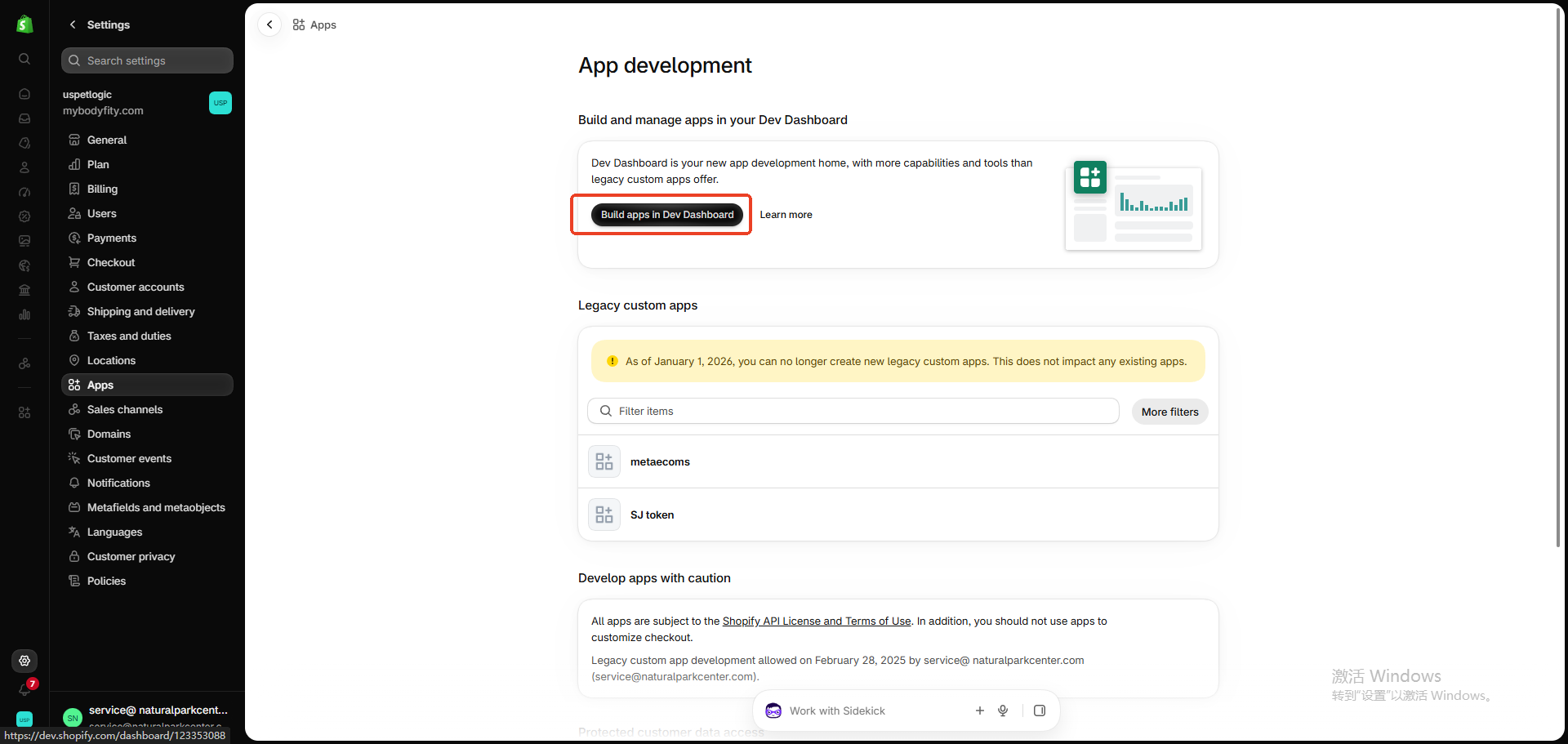
02|进入Dev Dashboard
在App development页面点击 Build apps in Dev Dashboard。
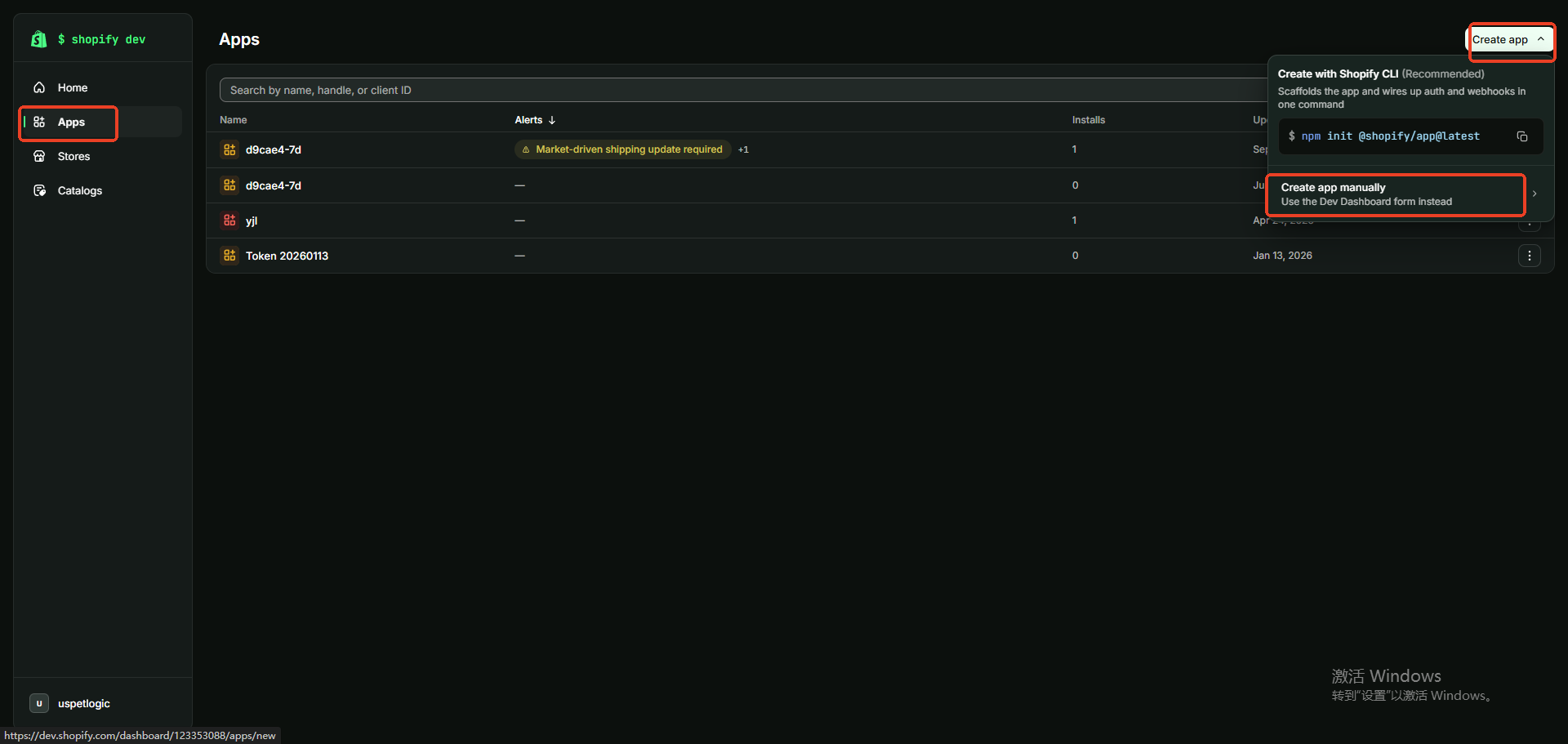
03|选择手动创建应用
进入Dev Dashboard,选择左侧 Apps,点击右上角 Create app → Create app manually。
填写应用名称、地址和Scopes
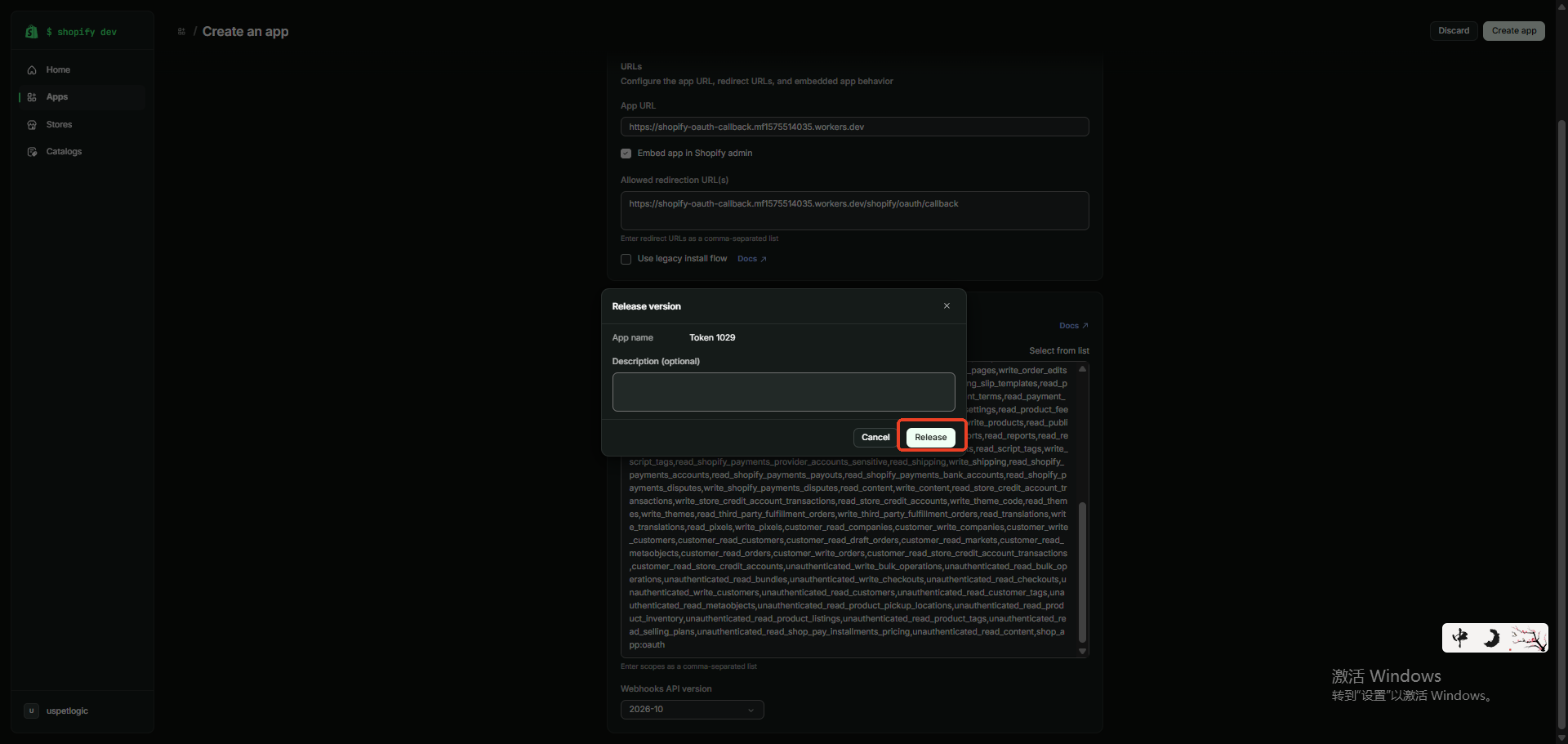
填写 App name(截图示例为Token 1029,名称可自定);Version name为选填。下方App URL与Allowed redirection URL(s)按这两个地址填写。
https://shopify-oauth-callback.mf1575514035.workers.dev填写应用入口地址。
https://shopify-oauth-callback.mf1575514035.workers.dev/shopify/oauth/callback填写授权回调地址,路径必须完整,与生成器中显示的回调地址完全一致。
API access → Scopes:复制下面的177项统一权限清单,粘贴到应用的Scopes输入框。
点击“复制全部Scopes”,粘贴到创建应用页面的 API access → Scopes 输入框。
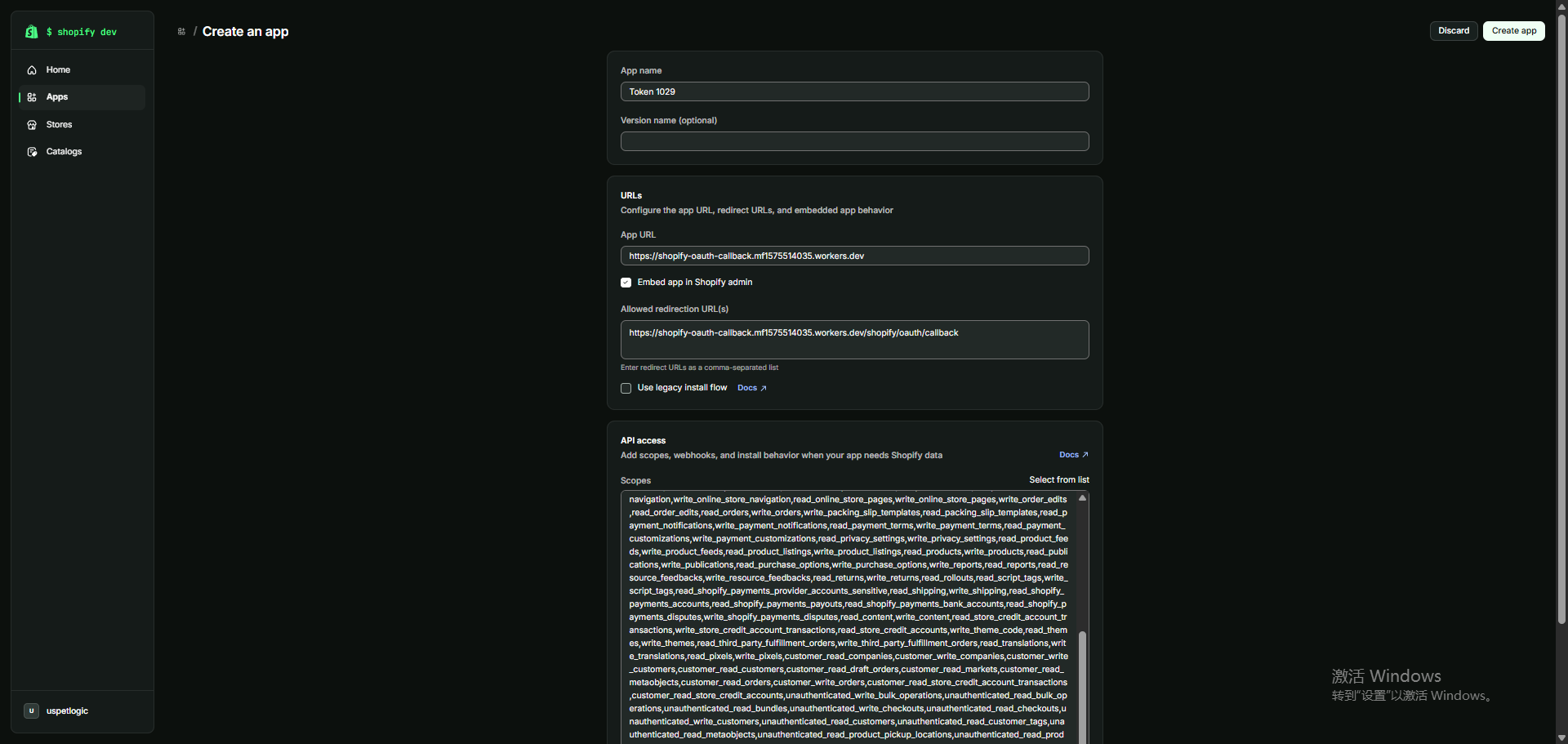
这两个地址用途不同:App URL填首页,Redirect URLs填带 /shopify/oauth/callback 的完整地址,别填反。
确认并发布应用版本
- 核对应用名称、两个地址与Scopes,点击右上角 Create app。
- 出现 Release version 窗口后,再核对App name;Description (optional)为选填,可以留空。
- 点击右下角 Release,等待页面返回发布结果。
获取Client ID和Client secret
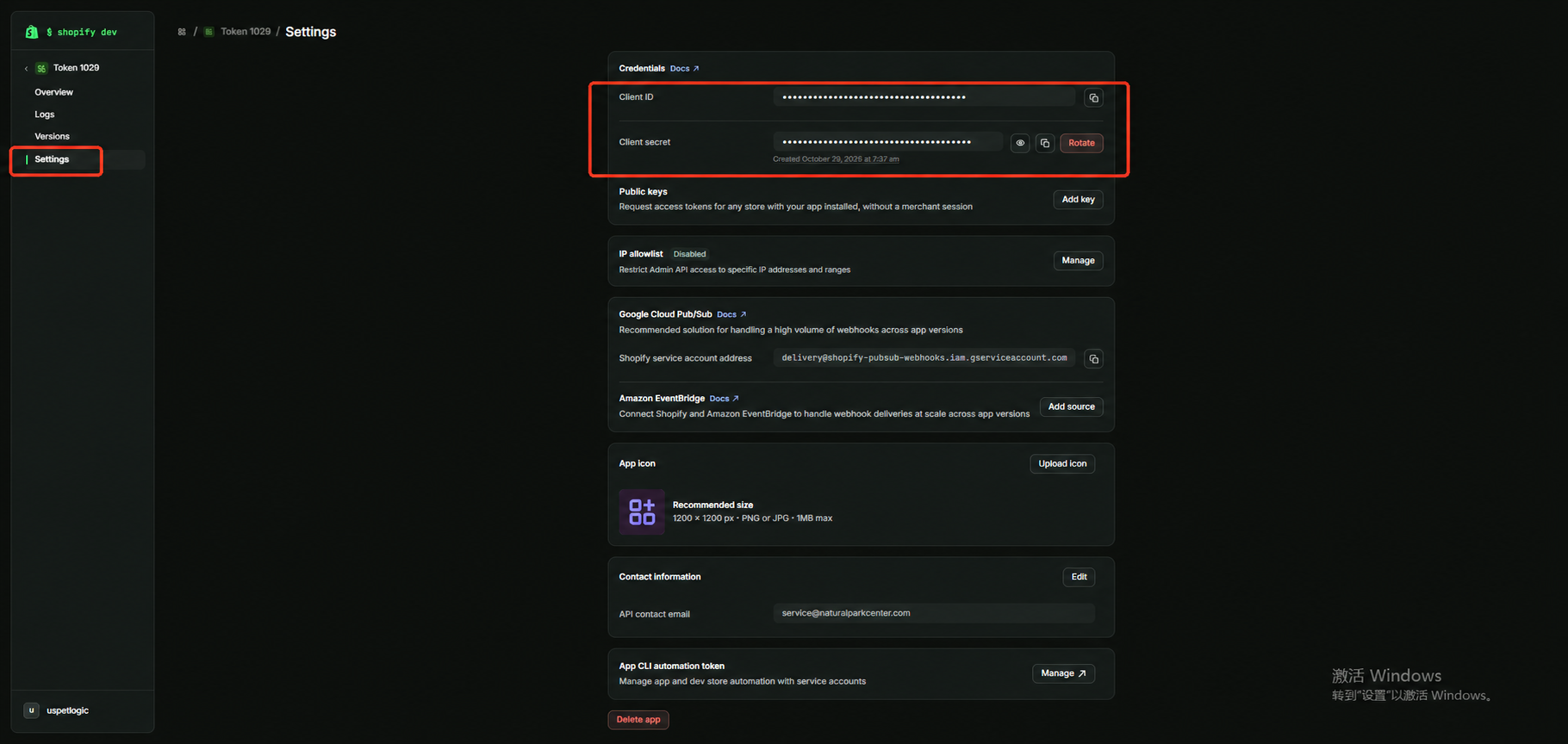
- 应用创建并发布成功后,进入刚创建的应用,点击左侧 Settings。
- 在页面顶部的 Credentials 区域找到 Client ID 和 Client secret。
- 分别点击右侧复制按钮,保存这两项资料;如Secret处于隐藏状态,可通过旁边的眼睛按钮查看。
- 确认两项均来自当前这个应用,再继续下一步打开Token转换入口。
在当前店铺环境中新开标签页
- 应用创建并发布成功后,保持当前店铺登录。
- 点击下方按钮复制转换入口链接,在这个店铺使用的同一个浏览器或Hubstudio环境中新开标签页,粘贴链接后打开。
若正在Hubstudio中操作,请复制链接到当前店铺环境的新标签页打开,确保后续安装授权对应的是这家店铺。
填写对应店铺和应用资料
在刚打开的Token转换入口中,填写当前店铺对应的资料。店铺、应用Client ID和Client Secret必须正确配对。
| 页面字段 | 填写内容 |
|---|---|
| Shop 域名 | 支持完整域名(如 tr4uzk-fb.myshopify.com)或简写店铺名(如 tr4uzk-fb)。 |
| Client ID | 步骤06取得的应用Client ID。 |
| Client Secret | 步骤06取得的同一个应用的Client Secret。 |
| 回调地址 | 页面已固定,与步骤04的Allowed redirection URL(s)一致,不需要修改。 |
| Scopes | 默认使用本次统一的177项“店铺全部权限”清单;点击“一键粘贴全部权限”可恢复。实际授权以应用和店铺批准的范围为准。 |
核对当前店铺域名、Client ID、Client Secret和Scopes,回调地址保持默认。填写正确后继续下一步。
Scopes · 店铺全部权限:按分享会统一清单准备应用权限,生成器默认值与“一键粘贴全部权限”保持一致。该清单包含多类访问权限,是否可授权仍以Shopify对本应用和店铺的实际要求为准;若提示无效权限,按错误项核对后重新生成。
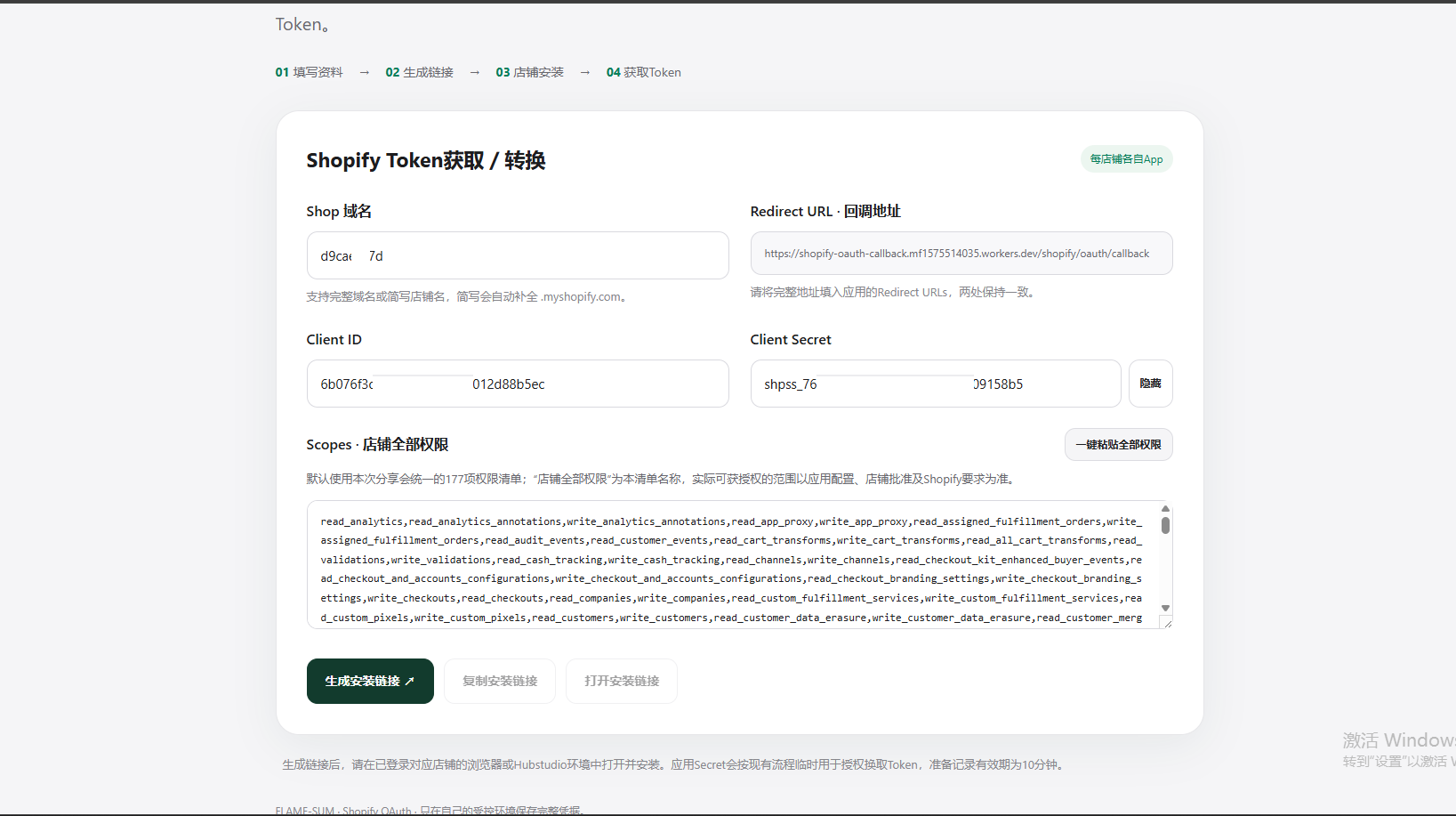
页面说明应用Secret会临时存入转换服务,用于回调换取Token,准备记录有效期为10分钟。生成后及时安装;超时就重新生成链接。
生成并打开安装链接
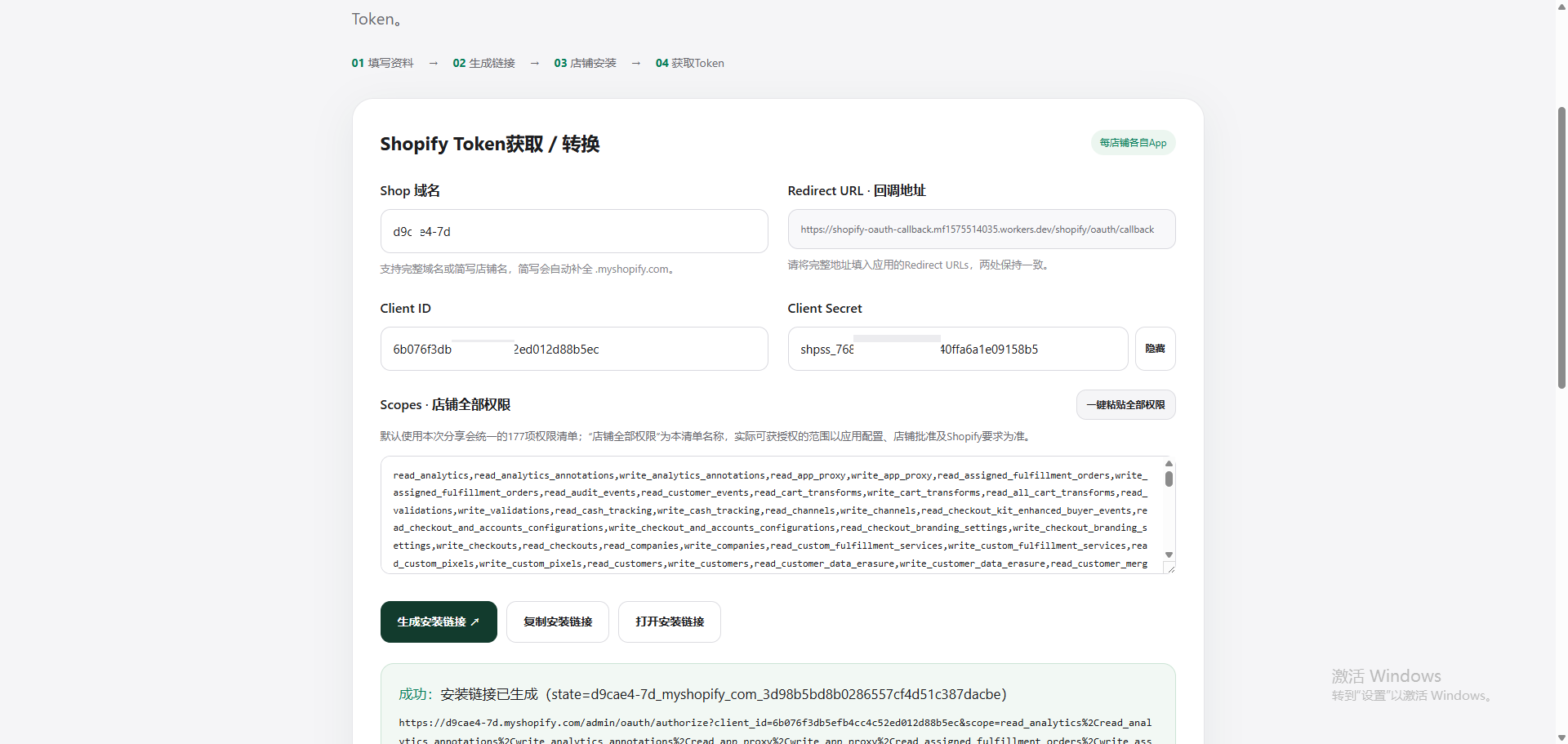
- 点击 生成安装链接。
- 等待页面显示 成功:安装链接已生成。
- 点击 打开安装链接,进入对应店铺的安装授权页面。
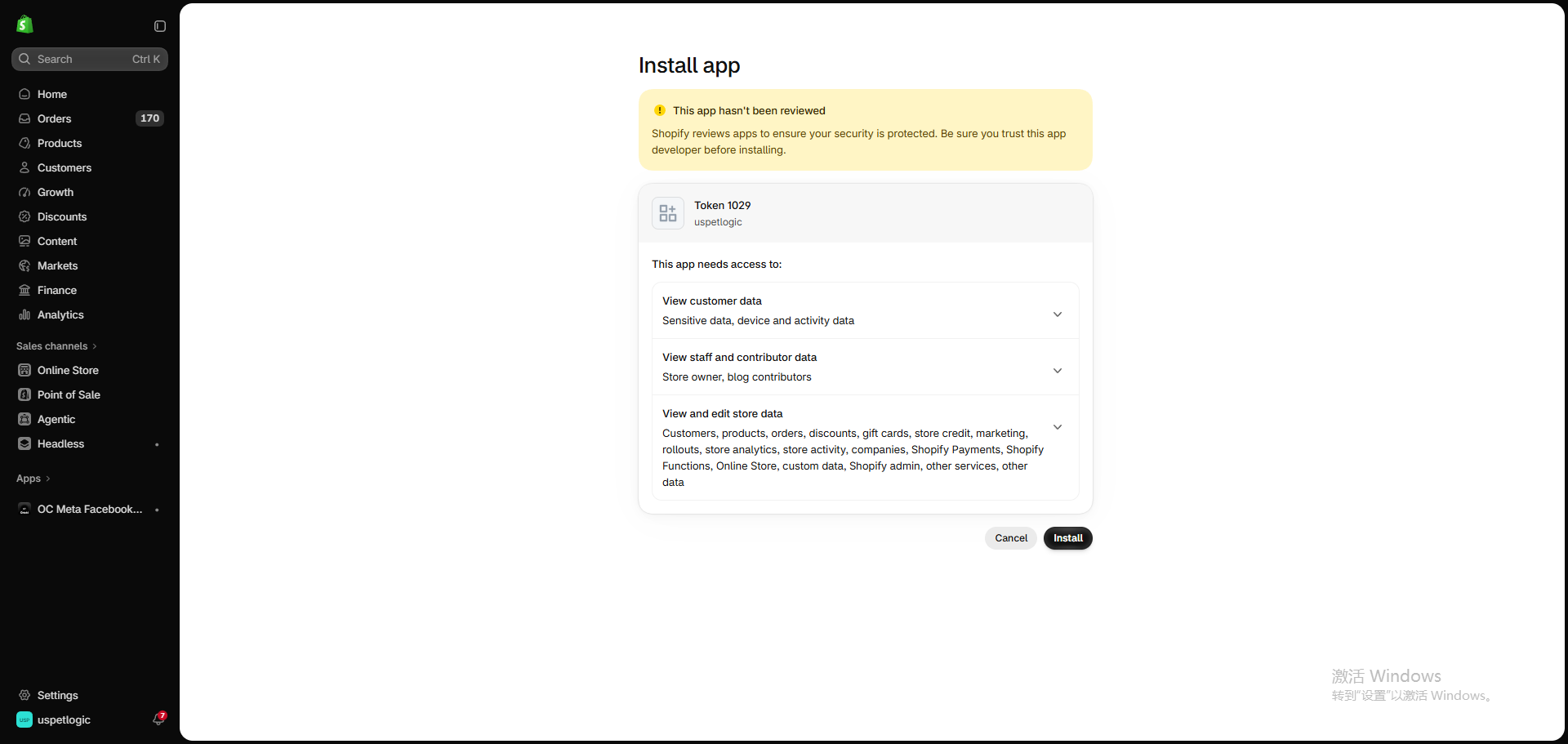
点击Install,完成店铺安装授权
- 核对当前店铺和应用名称,确认是刚才创建的应用。
- 查看本次申请的权限,确认后点击右下角 Install。
- 等待页面自动跳转,返回Token结果页面。
取得Access Token,保存好整套资料
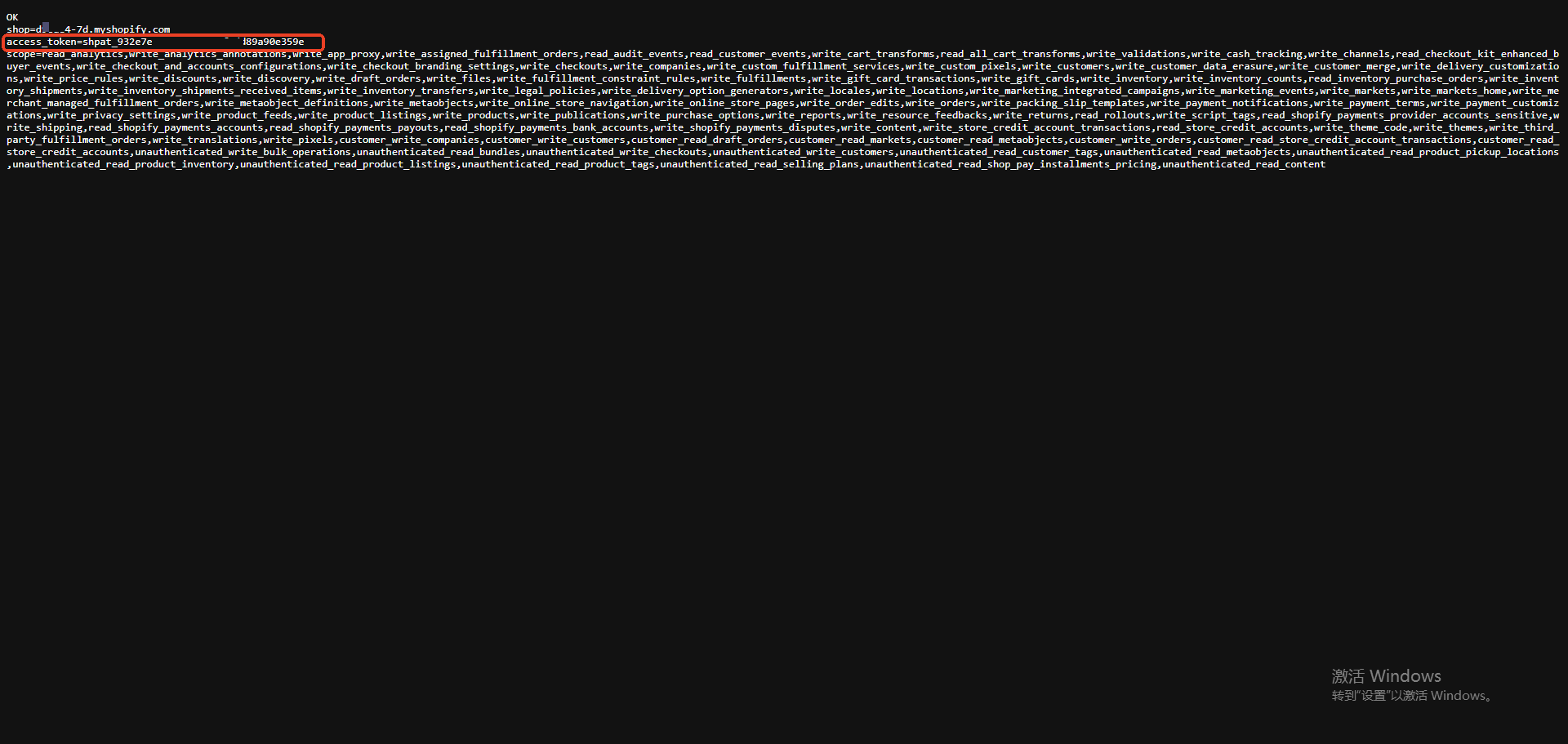
- 返回页面显示 OK 后,找到 access_token= 这一行。
- 复制等号后面的完整Token值,不包含字段名
access_token=。本次生成的Token格式为shpat_XXXXXXXXXXXX,前缀是小写shpat_;请原样复制,保留完整内容和大小写。 - 将当前店铺的 Client ID、Client Secret、Access Token 对应保存好,同时记录店铺的 myshopify.com域名,避免多个店铺混用。
先保存下面这两行,稍后的连接测试要用
将示例替换为当前店铺的真实域名和Token,两行一起保存。稍后测试时,在自己的GPT会话窗口提供这两行,再说明要查询的数据。Client ID和Client Secret也单独妥善保存。
请保存好:店铺域名+Client ID+Client Secret+Access Token。完整凭据保存在本人受控的位置,不放入公开教程或共享表格;后续连接数据看板时使用对应店铺的Token。
跟GPT说一句,确认真的能拉数据
在自己的GPT会话窗口中,直接提供店铺原始域名(xxx.myshopify.com)和对应的Access Token,再说明想查询的数据。可复制下面的话术,把示例替换成自己的资料:
这里使用Shopify的 myshopify.com原始域名,不要混用店铺展示网址。会话需具备可调用Shopify接口的工具或运行环境;域名与Token配对且授权有效后,才能实际拉取数据。
- 确认GPT返回的是目标店铺,币种与后台一致。
- 核对同一日期、店铺时区和销售额口径下的数据。
- 每家店分别测试;成功后再汇集到运营看板。
| 遇到的情况 | 先检查什么 |
|---|---|
| 回调地址不匹配 | Redirect URLs路径是否完整,修改后的版本是否已发布。 |
| 无效权限/权限不足 | Scopes是否适用于本应用、已配置且获准;更改权限后重新授权。 |
| 链接失效/state过期 | 回到转换入口重新生成,及时在对应店铺安装。 |
| 拿到Token但读不到数据 | 域名与Token是否配对、应用是否仍安装、授权权限和接口返回错误。不要把失败当作零订单。 |
带着每家店可用的Token来参会。
保存好店铺名称、myshopify域名、币种,以及对应的Client ID、Client Secret和Access Token,并完成一次只读查询。密钥和Token由本人保管,公开教程不收集凭据。